
Скачать CyberLink PowerBackup – простое, безопасное решение для резервного копирования для Windows
Обзор: Почему CyberLink PowerBackup выделяется на переполненном рынке резервного копирования
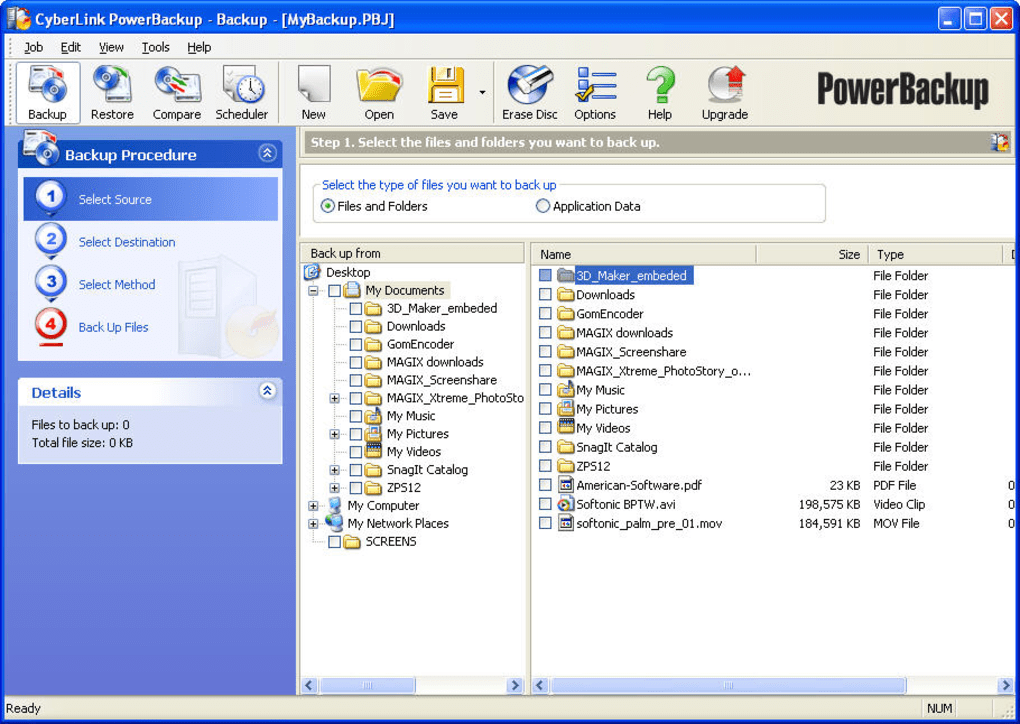
CyberLink PowerBackup — удобный, надёжный инструмент резервного копирования, разработанный для защиты ваших самых ценных данных с минимальными усилиями. В отличие от многих корпоративных решений, которые перегружают пользователей бесконечными вариантами, PowerBackup сосредоточен на чистом, четырёхшаговом рабочем процессе, которым любой может овладеть за считанные минуты. Сначала вы выбираете файлы, папки или данные приложений, которые хотите защитить. Затем вы выбираете место назначения — будь то внутренний диск, внешний жёсткий диск, USB‑накопитель, DVD или даже Blu‑ray диск. Третий шаг позволяет выбрать метод резервного копирования: полное резервное копирование для полной копии, дифференциальное резервное копирование, фиксирующее изменения с последнего полного копирования, или инкрементальное резервное копирование, сохраняющее только последние изменения. Наконец, вы запускаете процесс сразу или планируете его для автоматического выполнения.
Программное обеспечение также включает важные функции безопасности, такие как защита паролем и встроенное ZIP‑сжатие, уменьшающее размер резервной копии без потери целостности. Хотя PowerBackup не предлагает продвинутую дедупликацию или синхронизацию с облаком, его простой интерфейс, низкая кривая обучения и надёжная работа делают его отличным выбором для домашних пользователей, фрилансеров и небольших компаний, которым требуется решение «установил‑и‑забыл». В последующих разделах мы более подробно рассмотрим основные функции, пройдём процесс установки и ежедневного использования, изучим совместимость системы и взвесим плюсы и минусы, чтобы помочь вам решить, является ли CyberLink PowerBackup подходящим инструментом для вашей стратегии резервного копирования.
Ключевые функции, делающие PowerBackup практичным выбором
- Мастер резервного копирования в четыре шага — выбор данных, выбор места назначения, установка метода, запуск или планирование.
- Три режима резервного копирования: полное, дифференциальное, инкрементальное для гибкого управления хранилищем.
- Поддержка съёмных носителей, включая DVD, Blu‑ray, USB‑накопители и внешние жёсткие диски.
- Встроенное ZIP‑сжатие для уменьшения размера резервной копии и ускорения передачи.
- Защита паролем для зашифрованных файлов резервных копий.
- Планировщик для автоматических, повторяющихся резервных копий (ежедневно, еженедельно, ежемесячно).
- Простой интерфейс восстановления, позволяющий выбирать отдельные файлы или целые наборы.
- Лёгкий footprint — работает плавно на скромном оборудовании без высокой нагрузки на процессор.
- Чёткие индикаторы прогресса и файлы журналов для аудита.
Каждая из этих функций специально разработана, чтобы сделать процесс резервного копирования интуитивным. Мастер проводит пользователей через весь процесс, устраняя необходимость ручных командных строк или сложных файлов конфигурации. Три режима резервного копирования отвечают различным стратегиям хранения: полное резервное копирование обеспечивает полную базу, дифференциальные копии фиксируют только изменения с момента этой базы, а инкрементальные копии записывают изменения после каждого резервного копирования, максимально эффективно используя пространство. ZIP‑сжатие не только экономит место, но и ускоряет передачу данных на более медленные носители, такие как оптические диски. Защита паролем добавляет уровень безопасности, гарантируя, что даже если диск с резервной копией попадёт в чужие руки, содержимое останется недоступным без правильного ключа.
Хотя PowerBackup не включает интеграцию с облаком, его ориентация на локальные и съёмные носители хорошо подходит пользователям, предпочитающим офлайн-хранение по соображениям конфиденциальности. Планировщик работает в фоновом режиме, позволяя настроить ночные или еженедельные резервные копии, которые выполняются без прерывания вашего рабочего процесса. Наконец, модуль восстановления отражает простоту процесса резервного копирования, позволяя просматривать наборы резервных копий, предварительно просматривать файлы и восстанавливать именно то, что нужно, всего в несколько кликов.
Установка и использование: пошаговое руководство для начала
Скачивание и установка PowerBackup
Для начала посетите официальный сайт CyberLink или надёжный программный портал и нажмите кнопку Download для PowerBackup. Установщик — лёгкий файл .exe (примерно 25 МБ), который работает на Windows 7, 8, 8.1, 10 и 11. После завершения загрузки запустите установщик с правами администратора. Мастер попросит вас принять лицензионное соглашение, выбрать папку установки (обычно подходит расположение по умолчанию) и решить, создавать ли ярлык на рабочем столе. После завершения установки вы увидите значок PowerBackup, готовый к запуску.
Запуск первой резервной копии
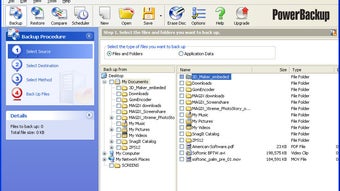
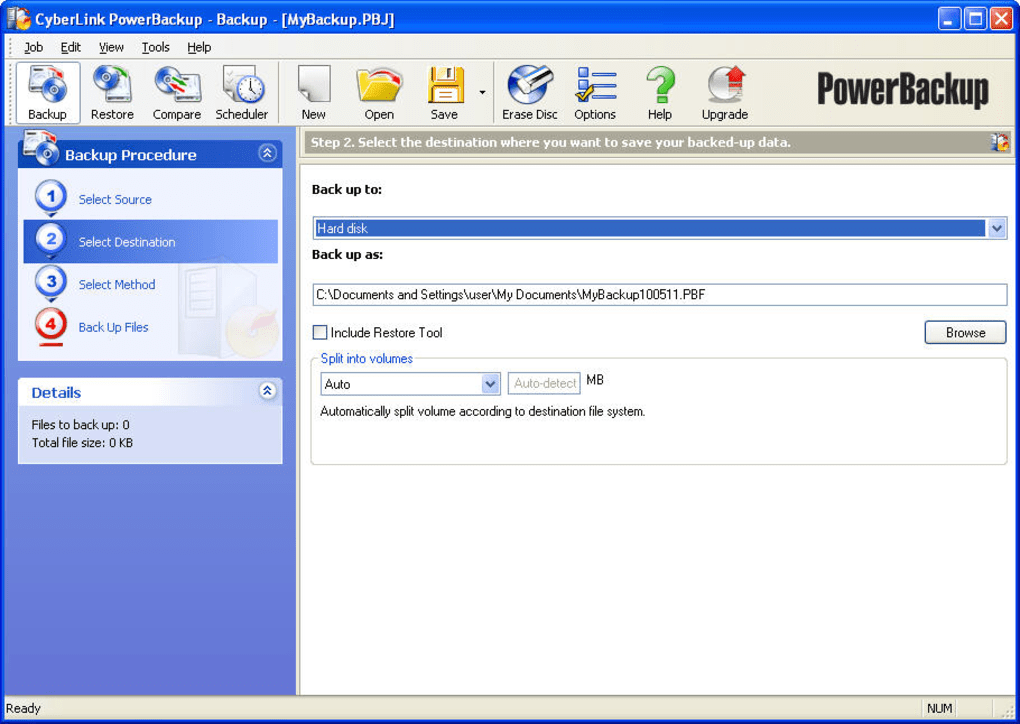
Когда вы открываете PowerBackup, главная панель отображает четыре основных шага. Шаг 1 – Выбор данных: Нажмите «Add Files/Folders» и найдите элементы, которые хотите защитить. Вы также можете выбрать целые каталоги данных приложений, например Outlook или Photoshop. Шаг 2 – Выбор места назначения: Выберите место хранения из выпадающего списка или нажмите «Browse», чтобы найти съёмный диск, DVD или сетевой ресурс. PowerBackup автоматически обнаруживает вставленные носители и отображает их ёмкость.
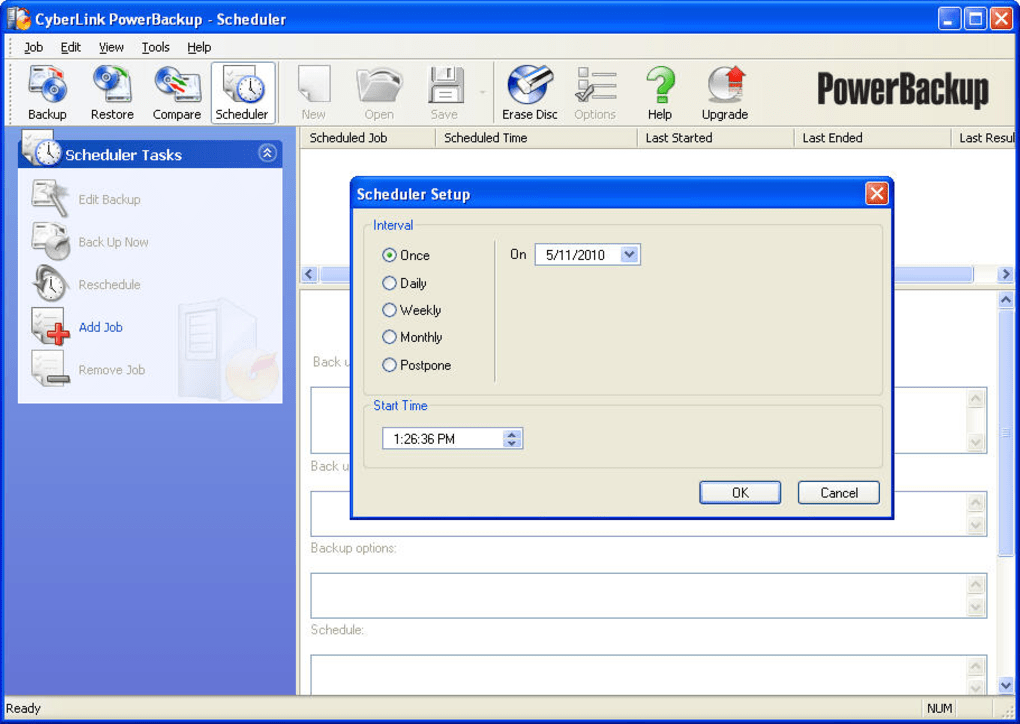
Шаг 3 – Выбор метода резервного копирования: Выберите между Full, Differential или Incremental. Для нового набора резервных копий выберите «Full». Если вы планируете выполнять резервные копии регулярно, можете установить «Differential» для еженедельных снимков и «Incremental» для ежедневных обновлений. Шаг 4 – Запуск или планирование: Нажмите кнопку «Back Up Now» для немедленного запуска или нажмите «Schedule», чтобы задать повторяющуюся задачу. Планировщик предлагает гибкие варианты — ежедневно в определённый час, еженедельно в выбранный день или ежемесячно в установленную дату.
Восстановление файлов
Для восстановления перейдите на вкладку «Restore», найдите нужный набор резервных копий и просмотрите его содержимое. Вы можете восстановить всю резервную копию или выбрать отдельные файлы и папки. Мастер восстановления сохраняет оригинальную структуру папок, и вы можете выбрать новое место назначения, если не хотите перезаписывать существующие файлы.
В целом, установка и ежедневное использование CyberLink PowerBackup не требуют технической экспертизы. Чистый пользовательский интерфейс, чёткая маркировка и процесс, управляемый мастером, делают процесс прозрачным, позволяя пользователям сосредоточиться на защите данных, а не на настройке программы.
Совместимость, плюсы и минусы, а также часто задаваемые вопросы
Поддерживаемые операционные системы: Windows 7, Windows 8/8.1, Windows 10, Windows 11 (64‑bit). Программное обеспечение оптимизировано для современных сред Windows и не имеет нативных версий для macOS, Linux, Android или iOS.
Плюсы и минусы
- Pros
- Крайне прост в настройке — мастер из четырёх шагов устраняет путаницу.
- Несколько методов резервного копирования (полный, дифференциальный, инкрементальный) обеспечивают гибкость.
- Поддерживает широкий спектр съёмных носителей, включая оптические диски.
- Встроенное ZIP‑сжатие и защита паролем повышают безопасность.
- Низкое использование системных ресурсов — работает тихо в фоновом режиме.
- Планировщик автоматизирует регулярные резервные копии без ручного вмешательства.
- Cons
- Отсутствует интеграция с облачным хранилищем; полагается исключительно на локальные/физические носители.
- Отсутствуют продвинутые функции, такие как дедупликация, версионирование или шифрование на уровне файлов, помимо защиты паролем.
- Доступно только для Windows; нет версий для macOS, Linux или мобильных приложений.
- Пользовательский интерфейс, хотя и простой, выглядит устаревшим по сравнению с современными SaaS‑инструментами резервного копирования.
Часто задаваемые вопросы
Могу ли я делать резервные копии на сетевой диск или NAS?
Да. PowerBackup позволяет выбрать любой смонтированный сетевой диск или UNC‑путь в качестве места назначения резервной копии, что делает его подходящим для небольших офисных сред с NAS.
Зашифрован ли файл резервной копии?
PowerBackup предлагает защиту паролем, которая шифрует архив резервной копии с использованием стандартного алгоритма AES‑128. Хотя это не так надёжно, как полное шифрование диска, это обеспечивает надёжный уровень безопасности для большинства личных сценариев.
Сколько места экономит сжатая резервная копия?
Коэффициенты сжатия зависят от типов файлов, но типичные текстовые и офисные документы уменьшаются на 40‑60 %, тогда как уже сжатые медиа (видео, изображения) могут сократиться лишь на 5‑10 %.
Могу ли я запускать несколько задач резервного копирования одновременно?
PowerBackup обрабатывает одну задачу за раз. Однако вы можете поставить в очередь несколько задач через планировщик, и они будут выполняться последовательно без вмешательства пользователя.
Есть ли бесплатная пробная версия или бесплатный вариант?
CyberLink предлагает 30‑дневную бесплатную пробную версию, предоставляющую полный доступ ко всем функциям. После пробного периода можно приобрести однопользовательскую лицензию за скромную единовременную плату.
Заключение: Является ли CyberLink PowerBackup подходящим инструментом резервного копирования для вас?
CyberLink PowerBackup предоставляет именно то, что обещает его слоган — простой, надёжный способ защиты важных данных без потери в море настроек. Его четырёхшаговый мастер, гибкие режимы резервного копирования и поддержка съёмных носителей делают его идеальным выбором для домашних пользователей, фрилансеров и небольших офисов, которым требуется простое локальное решение резервного копирования. Хотя продвинутые пользователи могут недоставать такие функции, как синхронизация с облаком, дедупликация или кроссплатформенная поддержка, простота использования, низкое влияние на систему и надёжные параметры безопасности (ZIP‑сжатие и защита паролем) перевешивают эти недостатки во многих сценариях.
Если вы ищете безопасный, беззаботный способ резервного копирования документов, фотографий и данных приложений на внешний диск или диск, PowerBackup удовлетворяет всем требованиям. Бесплатная пробная версия позволяет оценить интерфейс и производительность перед покупкой. После убеждения, одна лицензия открывает неограниченное резервное копирование для одного ПК с Windows, обеспечивая долгосрочное спокойствие.
Готовы защитить свои файлы? Скачать CyberLink PowerBackup сейчас, начните 30‑дневную пробную версию и испытайте процесс резервного копирования, простой как одно нажатие кнопки.
CyberLink PowerBackup находит баланс между простотой и функциональностью. Его прямой рабочий процесс, надёжное сжатие и гибкое планирование делают его надёжным выбором для тех, кто хочет защищать данные без крутого кривой обучения. Отсутствие интеграции с облаком — небольшой недостаток, но для пользователей, которые отдают приоритет локальным, офлайн‑резервным копиям, этот инструмент выделяется.







